

Scherm delen in Microsoft Teams kan tijdens een geplande vergadering, een spontane meeting of een 1-op-1 gesprek. Je kunt kiezen of je je volledige scherm, één venster of een browser-tab deelt. Dat maakt presenteren in Teams overzichtelijk en voorkomt dat deelnemers onbedoeld andere informatie zien. Hieronder lees je stap voor stap hoe scherm delen in Teams werkt.
Hoe kun je gebruikmaken van de mogelijkheden in Teams om jouw scherm op een slimme manier te delen? We leggen het je in een paar eenvoudige stappen uit.
Zo kun je je scherm delen in Microsoft Teams:
Volg onderstaande stappen om je scherm te delen in een Teams-vergadering, ongeacht of de meeting al is gestart.
1. Open Teams
2. Ga naar jouw agenda
3. Open een vergadering
4. Druk rechtsboven (naast de rode knop) op ‘Share content’. Dit kan natuurlijk ook tijdens een vergadering die al even bezig is.
Nu krijg je een venster te zien met verschillende vensters. Uit deze vensters(scherm delen in Microsoft Teams) kun je kiezen welke je wilt delen in de huidige vergadering.
5. Klik op het venster dat je wilt laten zien
6. Het getoonde venster heeft nu een rood kader gekregen
7. Iedereen in de vergadering kan nu dat venster zien
8. Wil je het delen beëindigen? Druk dan weer op de rode knop rechtsboven.
Tijdens het scherm delen in Teams kun je blijven wisselen tussen verschillende vensters of presentaties. Deelnemers zien altijd alleen het geselecteerde scherm. Dit maakt je scherm delen in Microsoft Teams geschikt voor zowel korte updates als uitgebreide presentaties.
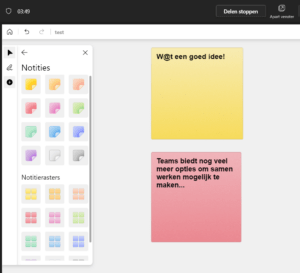
Vergaderingen interactiever maken
Door scherm delen slim te combineren met interactieve tools wordt een Teams-vergadering overzichtelijker en actiever. Dit helpt om deelnemers betrokken te houden, vooral bij langere online meetings.
Om meer uit jouw Teams vergadering te halen, kun je koppelingen maken met verschillende applicaties zoals: Whiteboard, Polls, Zoom en WebEx. Door tools te gebruiken in je meetings zorg je ervoor dat de aandacht niet verslapt, is er meer interactie tussen de deelnemers en krijg je meer respons. Zo wordt vergaderen niet alleen leuker maar ook effectiever!
Whiteboard voor Teams:
Is een digitaal canvas waarop alle deelnemers aan de meeting ideeën kunnen delen door middel van tekenen, schetsen en schrijven. Dit Whiteboard kan worden gedeeld met scherm delen in Microsoft Teams. Dit is vooral handig bij brainstormsessies, workshops of interactieve presentaties binnen Microsoft Teams.
Polls voor Teams:
Is een tool waarmee je meningen kunt peilen en vragen kunt stellen. Je kunt er zelfs een quiz mee maken. Handig om te checken of informatie is blijven hangen, of als energizer tussendoor. Polls worden vaak gebruikt tijdens presentaties in Teams om deelnemers actief te betrekken en direct feedback te verzamelen.
Koppelingen met Zoom en WebEx:
Zorgen voor een naadloze samenwerking. Maken deelnemers aan de meeting (bijvoorbeeld stakeholders van buiten jouw organisatie) liever gebruik van videoconferentie-systemen als Zoom of WebEx? Geen probleem, zij kunnen gewoon hun eigen systeem gebruiken om aan jouw Teams meeting deel te nemen.
Waar je normaal gesproken afhankelijk bent van één of meerdere applicaties om mee te vergaderen, biedt Teams een universeel platform waarmee je slimmer kan vergaderen met scherm delen in Microsoft Teams
Scherm delen in Teams met geluid
Bij het delen van video’s of presentaties kun je in Microsoft Teams ook systeemgeluid meedelen. Door de optie ‘computergeluid delen’ aan te zetten, horen deelnemers audio direct mee. Dit is ideaal bij het delen van video’s, demo’s of online trainingen.
Scherm delen in Teams op een MacBook
Scherm delen in Teams op een MacBook werkt grotendeels hetzelfde als op Windows. Soms is het nodig om extra toestemmingen te geven voor schermopname in macOS. Controleer hiervoor de privacy-instellingen van je Mac.
Veelgestelde vragen over scherm delen in Microsoft Teams (FAQ)
Wat is het verschil tussen een volledig scherm, één venster of een browser-tab delen?
Teams biedt drie opties: je kunt je volledige scherm delen (alles wat zichtbaar is op je monitor), één specifiek venster (zoals PowerPoint of Excel) of slechts één browser-tab. Het delen van een venster of tab is vaak slimmer, zo ziet de deelnemer alleen wat relevant is. Wilt u advies over de juiste instellingen binnen uw organisatie? Neem gerust contact met ons op.
Hoe deel ik systeemgeluid of audio van een video tijdens het presenteren?
Bij het starten van het delen kunt u de optie ‘Inclusief computer geluid’ inschakelen. Zo wordt het geluid van uw video of presentatie direct hoorbaar voor alle deelnemers. Dit werkt zowel bij het delen van een volledig scherm als een browser-tab.
Hoe deel ik slim met meerdere monitoren?
Gebruik meerdere schermen door Teams op één monitor te openen en uw presentatie of document op het andere scherm te tonen. Tijdens het delen selecteert u eenvoudig welk scherm u wilt tonen. Dit voorkomt dat deelnemers onbedoeld e-mails of meldingen zien.
Is scherm delen in Teams veilig en wat ziet een deelnemer precies?
Ja, scherm delen in Teams is volledig beveiligd met Microsoft 365-standaarden voor privacy en encryptie. Deelnemers zien alleen het geselecteerde scherm of venster, niet uw volledige bureaublad. Wilt u meer weten over veilige instellingen? Plan gerust een gesprek met onze specialisten.
Waarom lukt scherm delen in Microsoft Teams soms niet?
Scherm delen in Microsoft Teams lukt soms niet doordat Teams geen toegang heeft tot schermopname, door browserbeperkingen of door privacy-instellingen op het apparaat. Controleer of de Teams-app of browser toestemming heeft om het scherm te delen en of je de juiste versie van Microsoft Teams gebruikt. Op MacBooks en streng beveiligde zakelijke apparaten zijn extra instellingen vaak vereist.
Kan iemand mijn scherm overnemen tijdens een Teams-vergadering?
Iemand kan je scherm in een Teams-vergadering alleen overnemen als je hier zelf expliciet toestemming voor geeft. Zonder deze toestemming kunnen deelnemers je scherm wel zien, maar niet bedienen. Dit maakt scherm delen in Microsoft Teams veilig voor presentaties en vergaderingen.


